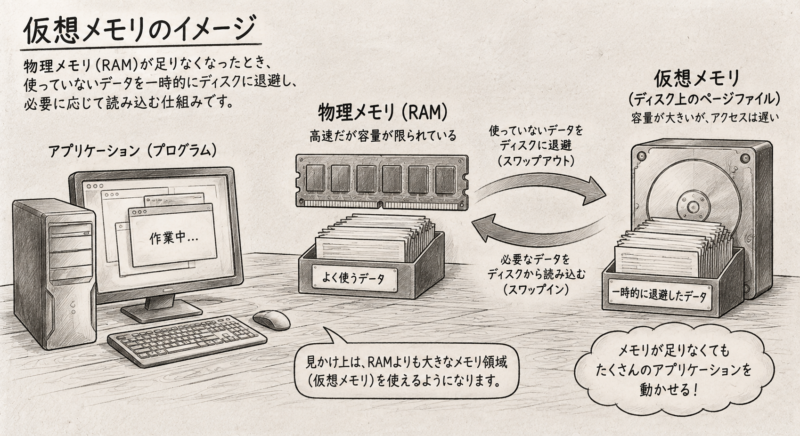
Windowsの「仮想メモリ」は、パソコンの動作を安定させるための大切な機能です。
実はパソコンの中には「物理メモリ」と「仮想メモリ」の2種類が存在しています。
1. 仮想メモリとは?(仕組みと役割)
- 物理メモリ(RAM): パソコンのパーツとして入っている、実際の作業机の広さ。
- 仮想メモリ: 机の上が書類でいっぱいになったとき、足元に「臨時の段ボール箱」を置いて作業スペースを広げるような仕組み。
パソコンで同時にたくさんのアプリやブラウザのタブを開くと、物理メモリがいっぱいになります。そのとき、Windowsはハードディスク(HDD)やSSDの一部を一時的な「メモリの代わり」として使い、作業スペースをやりくりします。これが仮想メモリです。
もし仮想メモリがなかった場合、メモリ不足になった瞬間にアプリが強制終了したり、パソコンがフリーズしたりしてしまいます。仮想メモリは、いわば「パソコンの安全弁」の役割を果たしています。
2. 仮想メモリはどのように設定するべきか?
結論から言うと、基本的には「Windowsにおまかせ(自動管理)」にしておくのがベストです。
Windowsは、パソコンの状況に合わせて仮想メモリの大きさを自分で賢く調整してくれます。
手動で変更しないほうがいい理由
- 大きすぎると: SSDやHDDの容量が無駄に圧迫されます。
- 小さすぎると: 「メモリ不足」のエラーが頻発し、アプリが落ちる原因になります。
特別な理由(動画編集で極端に重いデータを扱う、特殊な専用ソフトの指定があるなど)がない限り、自分でいじらずに初期設定のままで運用するのが安全です。
3. 「自動管理」になっているか確認する方法
念のため、ご自身のパソコンが自動設定になっているか確認・変更する手順をご紹介します。
- 設定を開く
- キーボードの [Windows] キー + [Pause] キー を押すか、スタートメニューの検索バーに「システムの詳細設定」と入力して開きます。
- パフォーマンスの設定へ
- 「詳細設定」タブにある「パフォーマンス」セクションの [設定] ボタンをクリックします。
- 仮想メモリの確認
- 開いた画面の「詳細設定」タブに切り替え、仮想メモリの項目にある [変更] ボタンをクリックします。
- 自動管理のチェック
- 画面の一番上にある 「すべてのドライブのページング ファイルの数を自動的に管理する」 にチェックが入っていればOKです。
まとめ
仮想メモリは、パソコンがメモリ不足でフリーズするのを防ぐ裏方の立役者です。
日頃から意識する必要はほとんどありませんが、動作が重かったりエラーが出たりする場合は、まずは物理メモリ自体の増設を検討するか、同時に開くアプリの数を減らすのが根本的な解決につながります。