スタートアップを管理して、少し軽く、少し楽に
パソコンを起動するたびに、いつも使うアプリを一つずつ手動で開いていませんか?
Windowsの「スタートアップ」という機能を使えば、パソコンの電源を入れたあと、よく使うアプリ(ブラウザやチャットツールなど)を自動で立ち上げることができます。
今回は、スタートアップの基本的な設定方法に加え、「設定していないのに勝手に起動して常駐してしまうアプリ」の疑問や対処法についても解説します。
1. スタートアップとは?
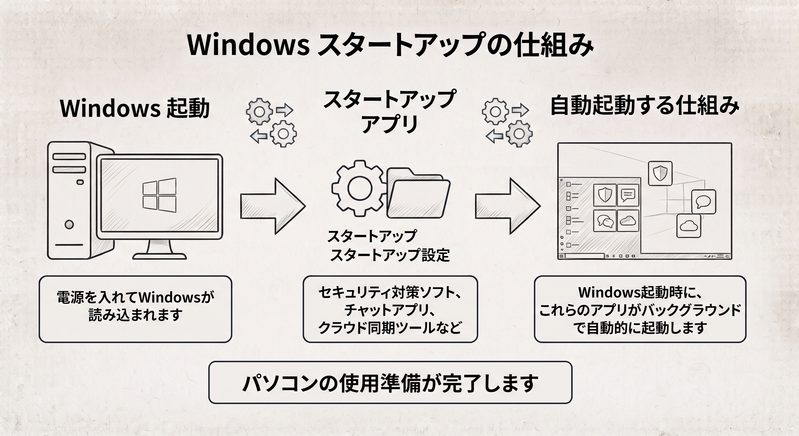
スタートアップとは、「パソコンの起動と同時に、指定したアプリを自動で開いてくれる機能」のことです。
- 通常の流れ:パソコン起動 ➔ デスクトップ画面が表示される ➔ ブラウザやメーラーのアイコンをそれぞれクリックして開く
- 設定後の流れ:パソコン起動 ➔ 必要なアプリが自動で立ち上がる
毎朝の決まった手順を自動化できるため、毎日のパソコン作業のひと手間を減らすことができます。
2. メリットと注意しておきたいポイント
スタートアップを活用するうえでの良い点と、気をつけておきたいポイントを整理しました。
🌟 メリット
- アプリの「開き忘れ」を防げる始業時に、業務で必ず使うコミュニケーションツールやブラウザなどを毎回手動で探して開く手間がなくなります。
- スムーズに作業を始められるパソコンを立ち上げて準備をしている間に自動で起動が完了するため、席に戻ってからすぐに本題の作業に取りかかれます。
⚠️ デメリット・注意点
- アプリを登録しすぎると動作が重くなる起動時に立ち上がるアプリが多すぎると、パソコンの立ち上がり動作に負荷がかかり、起動完了までに時間がかかる原因になります。本当に毎日必ず使うアプリ(2〜3個程度)に絞って登録するのが、快適に使うためのコツです。
3. 「スタートアップに設定していないのに常駐するアプリ」の謎
「設定した覚えがないのに、パソコンを起動すると勝手にバックグラウンドで動き始めている(常駐している)」というアプリはありませんか?
これには主に次のような理由があります。
- アプリ側の仕様によるものチャットツール(LINEやSlackなど)やクラウドストレージ(OneDrive、Dropboxなど)、ウイルス対策ソフトなどは、「すぐに通知を受け取るため」「自動でデータを同期するため」に、インストールした時点で自動起動するように初期設定されているものが多くあります。
- 自分でインストールした際に許可しているアプリのインストール画面で、「Windows起動時に実行する」というチェックボックスにチェックが入ったまま進めてしまったケースもよくあります。
もし「勝手に起動してほしくない」「パソコンの動作を軽くしたい」という場合は、次の手順でオフにすることができます。
4. スタートアップの設定・解除・整理方法
設定の確認や、勝手に起動する不要なアプリを止める手順は次の通りです。
- キーボードの 「Windowsキー + I(アイ)」 を同時に押し、「設定」を開きます。
- メニューから「アプリ」を選択します。
- 一覧の中にある「スタートアップ」をクリックします。
- パソコン起動時に自動で立ち上げたい、または止めたいアプリのスイッチを「オン」または「オフ」にします。
💡 ポイント
ここに表示されているアプリは、個別の設定画面から「Windows起動時に自動起動する」という項目をオフにすることでも同様に調整できます。
まとめ
スタートアップは、日々のちょっとした面倒を解消してくれる手軽なお助け機能です。
また、意図せず常駐しているアプリも、設定画面から見直すことでパソコンの動作をスッキリ軽くすることができます。
「毎朝必ず開いているアプリがある」「なんだか最近パソコンの起動が遅い気がする」という方は、ぜひ一度チェックしてみてくださいね!