インターネットの速度を調べたいとき、見た目がすっきりした測定サイトがあると使いたくなります。
今回紹介するのは、Cloudflare Speed Test。数字やグラフで通信の状態を確認できる、ブラウザーで使う回線速度チェックです。
「何Mbps出ているか」だけでなく、動画視聴・ゲーム・ビデオ通話に向いているかを示す評価も見られます。英語の画面ですが、見るポイントを押さえれば難しくありません。
数字とグラフで見せる、すっきりした測定画面
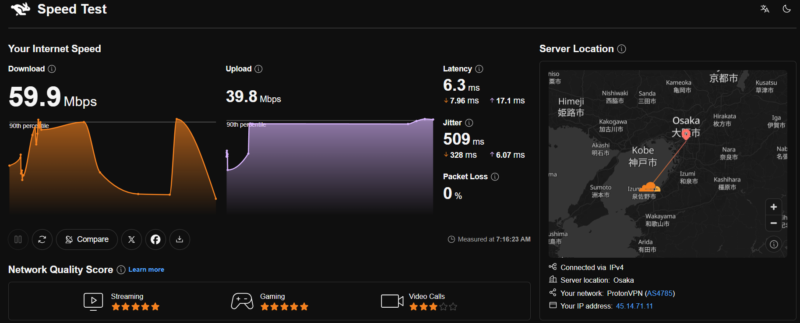
画面には、受信速度の「Download」、送信速度の「Upload」、応答の遅れを表す「Latency」などが並びます。通信の状態が数字とグラフで表示されるので、回線の様子を眺めるだけでも楽しいデザインです。
さらに「Network Quality Score」には、次の三つの用途について評価が表示されます。
| 表示 | 日本語でいうと |
|---|---|
| Streaming | 動画などのストリーミング視聴 |
| Gaming | オンラインゲーム |
| Video Calls | ビデオ通話・オンライン会議 |
専門用語や数字を全部理解しなくても、用途別の評価から確認できるのが便利です。「Pending」と表示されている項目は、まだ評価待ちなので、測定が終わるまで待ちましょう。
表示項目の確認:Cloudflare Speed Test公式サイト
使い方は、サイトを開いて測定するだけ
- Cloudflare Speed Testをブラウザーで開きます。
- [Start]が表示されている場合は選んで測定を開始します。すでに測定が進んでいる場合は、そのまま待ちます。
- 測定が終わったら、受信・送信速度と用途別の評価を確認します。
- 必要なら、結果をスクリーンショットなどで記録します。
測定中の数字は変化します。途中の数値だけで判断せず、一通りの測定が終わってから結果を見ましょう。画面やボタンの表示は更新される場合があります。
公式サイトには、一回の速度測定で最大200MBのデータを消費する場合があると案内されています。スマートフォンの携帯電話回線や、通信量に上限がある環境では、繰り返し測りすぎないようにしてください。
英語の測定項目は、こう読む
まずは「Download」と「Upload」。通信が途切れる、会話が遅れるといった症状があるなら、「Latency」「Jitter」「Packet Loss」も見てみましょう。
| 項目 | 意味 | 読み方のポイント |
|---|---|---|
| Download | ダウンロード速度。データを受け取る速さです。 | Mbpsなどで表示され、数値が大きいほど受信が速い傾向です。 |
| Upload | アップロード速度。データを送る速さです。 | ファイル送信や、会議で自分の映像を送るときにも関係します。 |
| Latency | 遅延。通信の応答が返るまでの時間です。 | 単位はms(ミリ秒)。小さいほど応答が速い傾向です。 |
| Jitter | 遅延のばらつきです。 | 小さいほど応答時間がそろい、安定している傾向です。 |
| Packet Loss | パケットロス。通信データが届かなかった割合です。 | 0%に近い方が望ましく、途切れを調べる手掛かりになります。 |
速度の数字が大きいだけで、すべてが快適になるとは限りません。 オンライン会議やゲームでは、遅延やばらつき、データの欠落も使い心地に関係します。
「動画は見られるのに、会議の音声が途切れる」といったときに、速度以外の項目も確認できるのがこのサイトの魅力です。
用途別の評価もチェック
「Network Quality Score」は、複数の測定項目をまとめて、動画視聴・ゲーム・ビデオ通話の使いやすさを評価するものです。
一つの用途だけ評価が低くても、ほかの用途まで同じとは限りません。自分がよく使う用途の評価から見ると分かりやすいでしょう。
ただし、この評価は測定結果をもとにした目安です。使いたいゲームや会議サービスそのものへの接続を保証するものではありません。
参考:Cloudflare「Aggregated Internet Measurement(AIM)」
一回の数字より、条件を変えた比較が役立つ
結果を活用するなら、次のように一つずつ条件を変えて比べてみましょう。
- 普段PCを使う場所と、Wi-Fiルーターの近く
- 同じPCでのWi-Fi接続と有線LAN接続
- 昼間と、いつも遅いと感じる時間帯
比較には同じ端末・同じ測定サイトを使い、ほかの大きなダウンロードなどを止めておくと、違いを見やすくなります。日時、場所、接続方法も一緒に記録しましょう。
ルーターの近くで改善したなら、Wi-Fiの電波が関係している可能性があります。ただし、測定結果だけで原因を確定できるわけではありません。
契約回線の「最高速度」を判定するものではない
Cloudflareは、この測定をピーク時の最高速度だけではなく、実際の利用を想定した接続品質を調べるものと説明しています。
測るのは、使用中の端末からCloudflare側までの通信です。Wi-Fi、ブラウザー、端末の状態なども結果に影響します。ほかの測定サイトと数字が違っても、それだけで異常とは判断できません。
「1Gbpsの契約なのに1Gbpsと表示されない」という理由だけで、回線の故障や契約上の問題を断定しないようにしましょう。
測定時の情報の扱いについて
公式サイトでは、測定時にCloudflareがIPアドレスを受け取り、おおよその地域や接続元のネットワークを把握すると説明しています。匿名化された測定情報は測定パートナーと共有されますが、IPアドレス自体はそのパートナーへ共有しないと案内されています。
詳細は、測定画面の「Privacy and Speed Test」とCloudflareのプライバシーポリシーで確認できます。
回線の速さも、通信の安定感も見てみよう
Cloudflare Speed Testは、見やすい画面で受信・送信速度と通信品質を確認できるサイトです。まず用途別の評価を見て、気になる場合に遅延などの数値へ進むと、結果を読みやすくなります。
普段の通信が快適なときに一度測っておくと、不調なときの比較材料にもなります。